



Windows系统使用自定义快捷键进入休眠状态的简单方法
为什么要休眠
电脑功率300W,虽说不算高但生活还是抠唆一点好,Windows系统睡眠状态虽然方便快速,但内存依然耗电,并且如果遇到断电,数据会丢失。而休眠模式将数据保存到硬盘,然后所有硬件处于断电状态,更省电且不丢数据,开机后恢复原先运行状态,岂不美哉! 想要的是按快捷键进入休眠状态,这样最便捷。然而并没有搜索到相关教程,自己摸索了下,达到了预期效果。
过程
1.使用cmd命令进入休眠(可不看)
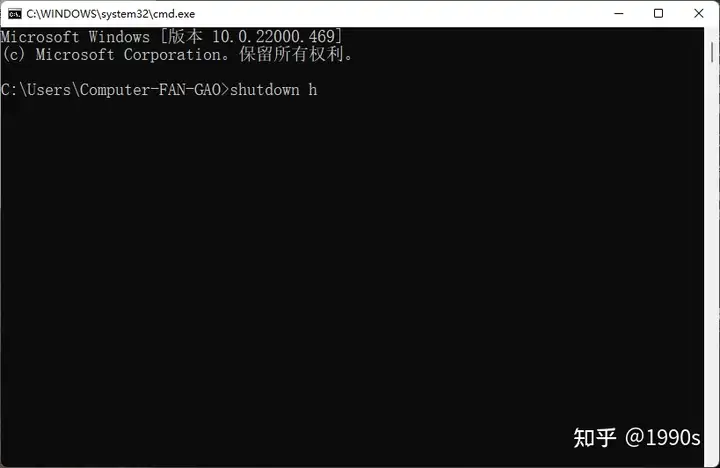
先想着用命令休眠,按Windows徽标键+r运行cmd进入命令提示符,输入:
1 | shutdown -h |
按回车即可
2.桌面创建bat批处理文件实现休眠
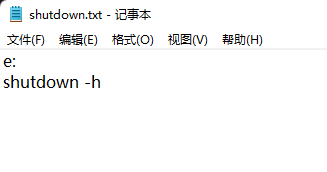
发现把命令写进bat文件可以更快,在桌面新建一个shutdown(可自定名称).txt文件,写入内容:
1 | e: |
后保存,改名为shutdown.bat,双击此文件即可休眠

3.使用快捷键实现休眠
Windows可以按自定义快捷键打开应用(快捷方式),把上一步创建好的.bat文件放到一个桌面和回收站以外的其它地方,右键该文件,显示更多选项,发送到桌面快捷方式
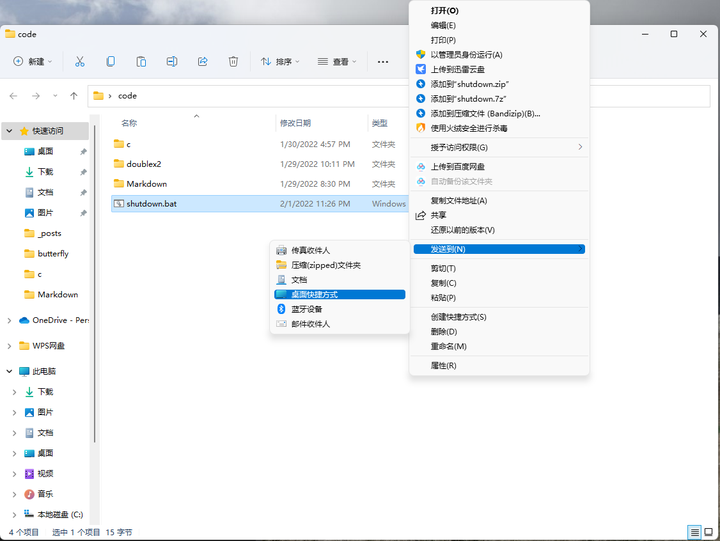
改名为休眠(可自定名称)

右键该快捷方式,点属性,在快捷键那里按Crtl+Alt+X(可自定,X意“休”比较好记)并应用
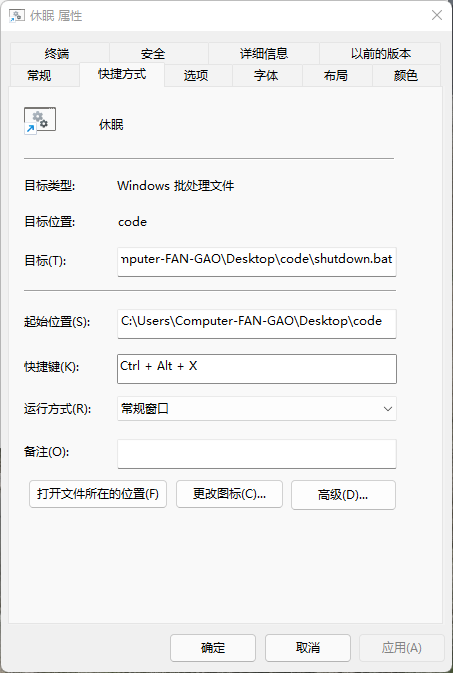
现在按Crtl+Alt+X即可休眠